
 meu vono

 Ligar agora
 WhatsApp

Tutorial
Manuais
Como Configurar o ATA Intelbras 200 IP para VoIP
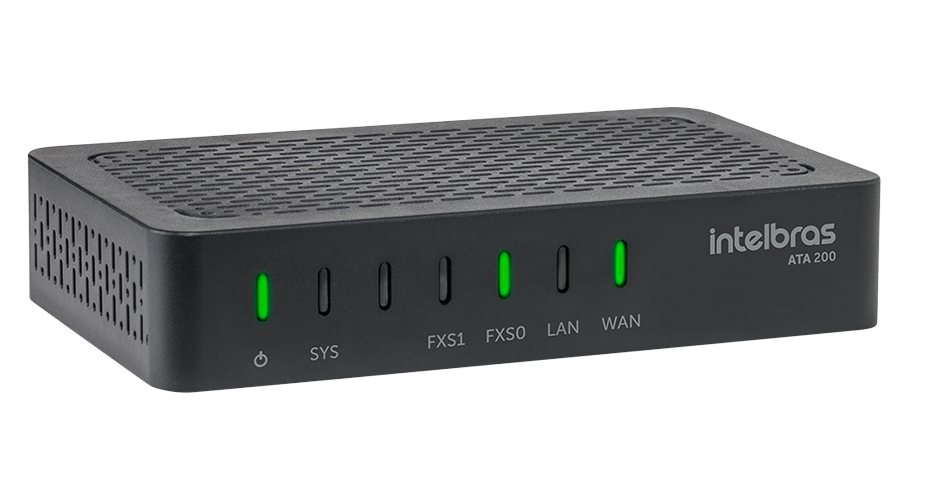
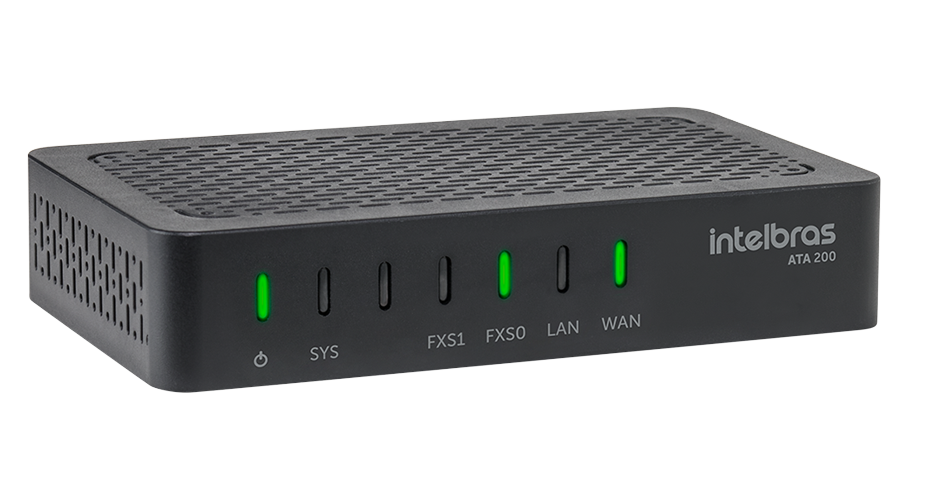
O ATA 200 é um adaptador de linhas VOIP para telefones analógicos, projetado para fazer a integração entre sistemas de telefonia.
O Intelbras 200 IP é compatível com as maiores plataformas do mercado como: 3CX, Asterisk, Elastix, freepbx, Issabel, dentre outras.
Vantagens:
– Qualidade de voz
– Permite 2 Contas Sip
- Acessando a configuração do ATA através do computador:
– Conecte um telefone analógico a uma das portas FXS do ATA 200.
– Retire o telefone do gancho e quando ouvir o tom de linha, disque o código 159#.
– Deverá ser reproduzido o endereço IP da porta WAN.
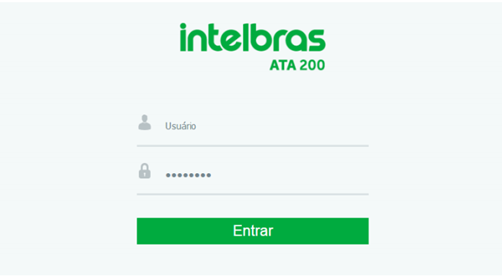
– Do PC conectado à rede que está conectada a porta WAN do ATA 200, abra um browser de internet e digite o endereço IP do ATA 200.
– Informe o usuário e a senha: » Usuário: admin » Senha: admin*
- Configurando o servidor SIP:
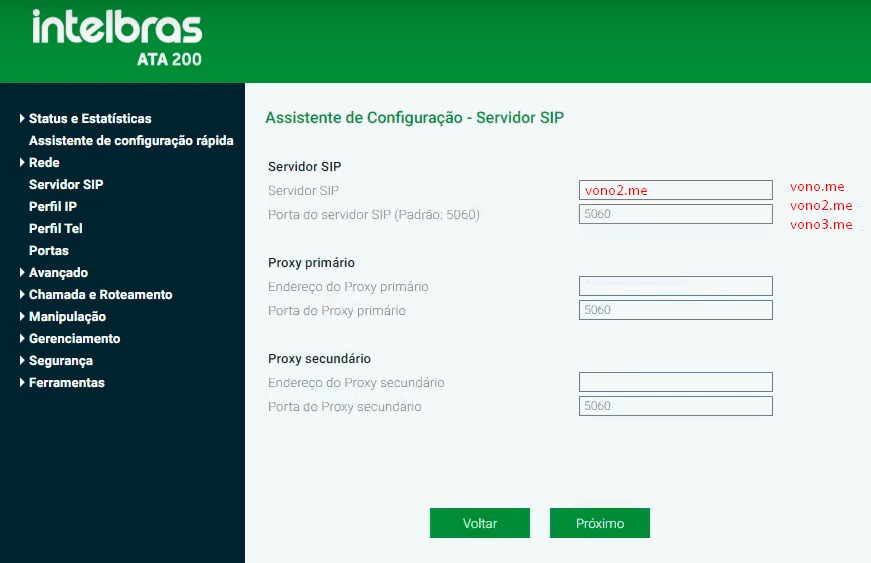
– No menu lateral clique em “Assistente de configuração rápida“.
– Em servidor SIP coloque o Domínio/Servidor.
– Depois clique em próximo.
❕ Caso tenha duvidas de como pegar os dados para preencher clique abaixo.
✦ Saiba mais »
- Configurando portas FXS do ATA:
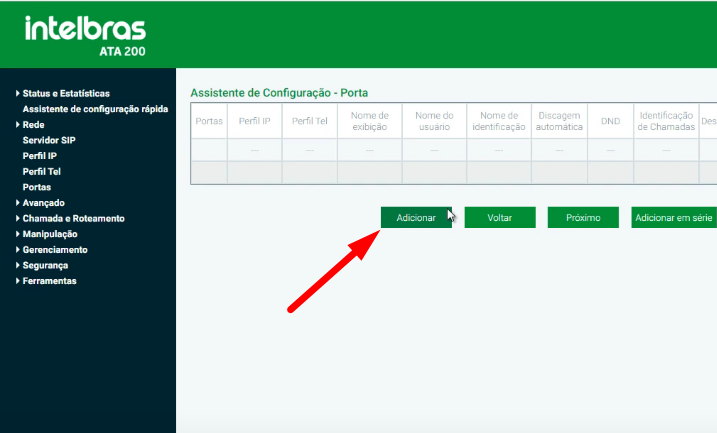
– Clique em Adicionar para adicionar.
– Se for configurar as 2 ao mesmo tempo clique em Adicionar em Serie.
- Configurando a conta SIP:
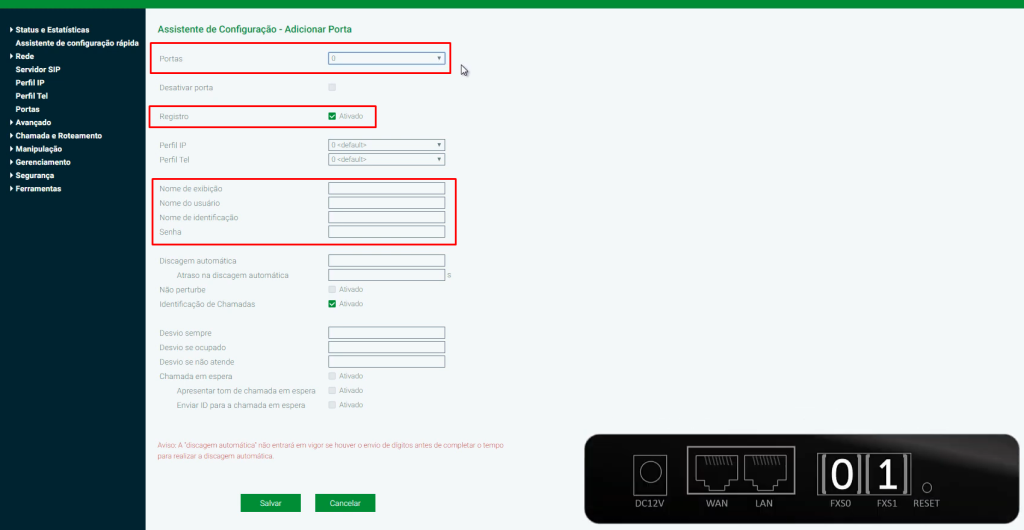
– Em Portas selecione 0 ou 1, dependendo qual está usando.
– Em Registro marque a caixa para deixar Ativado.
– Em Nome de Exibição/Usuário/Identificação coloque o login da linha sip (Repita o mesmo nome em todos os campos).
– Em Senha coloque a senha da linha sip.
– Clique em Salvar.
- Finalizando a configuração:
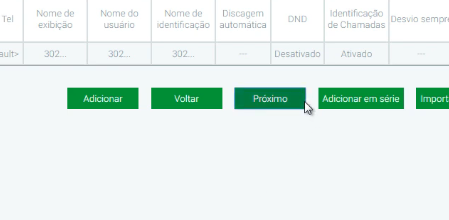
– Depois de ter Salvo, clique em Próximo.
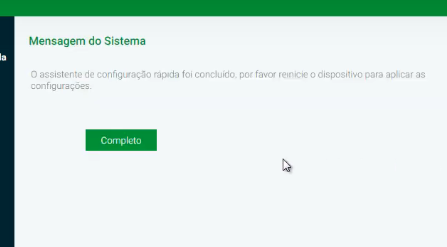
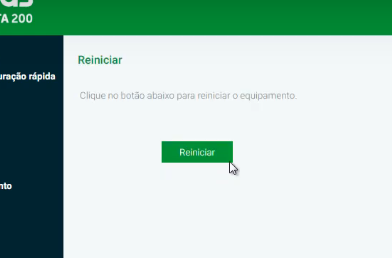
– Depois Clique em Completo.
– Depois em Reiniciar para atualizar as informações. - Conferindo a autenticação:
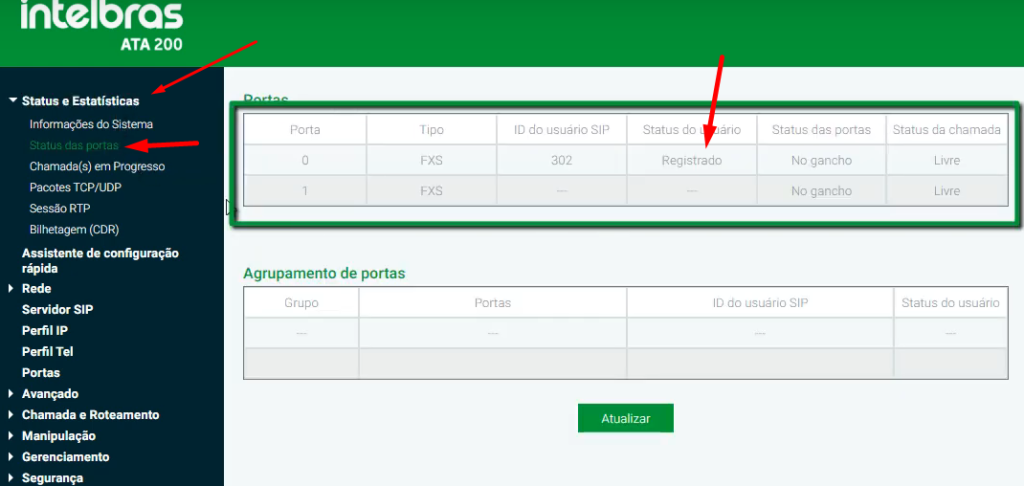
– Clique em Status e Estatísticas.
– Depois em Status das portas.
– Em Status do usuário precisa estar como Registrado.
Pronto! agora só realizar as outras configurações do seu ATA.
❕ Vale lembrar que a maneira correta para realizar as ligações é 0 + DDD + numero, mesmo que seja na mesma região, por exemplo: 0 31 9999 9999.