
 meu vono

 Ligar agora
 WhatsApp


Como Configurar o Softphone Vono no Windows
Para dar inicio, baixe o nosso Softphone: 

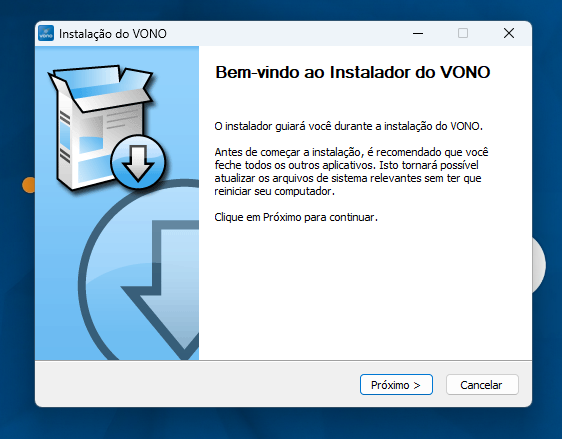
Após realizar o Download do Softphone, abre-o e inicie a instalação.
Caso apresente um problema ao baixar siga esses passos:
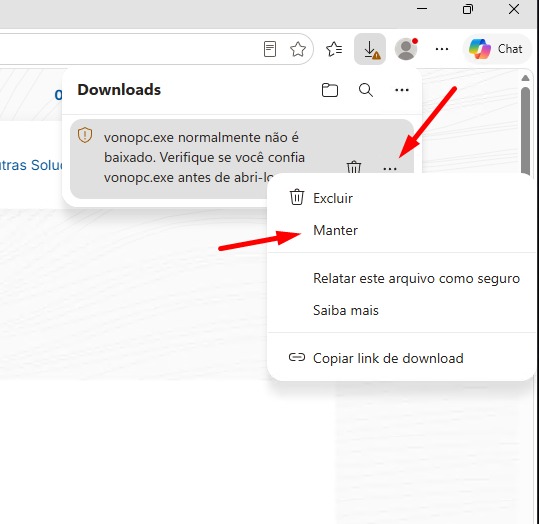
Clique nos 3 pontos e depois em "manter".
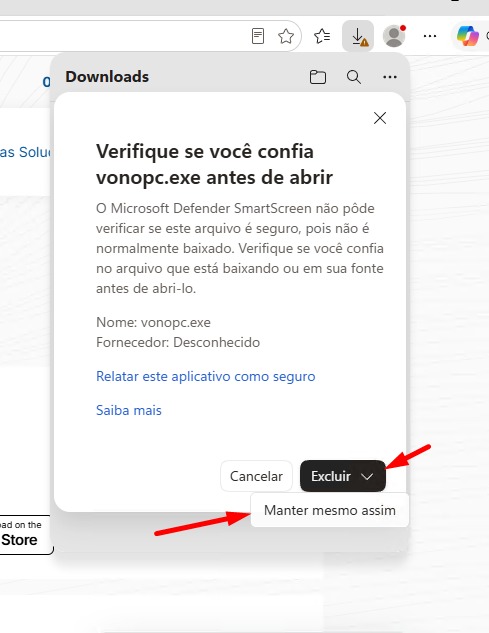
Então irá aparecer outro aviso, clique na seta para baixo e depois em "manter mesmo assim".
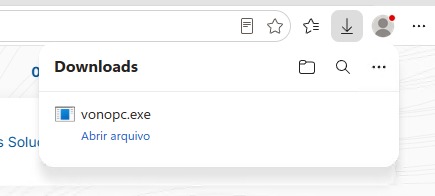
Pronto, baixou, agora abra o arquivo.
Após abrir, irá mostrar essa janela, clique em OK e depois em Avançar.
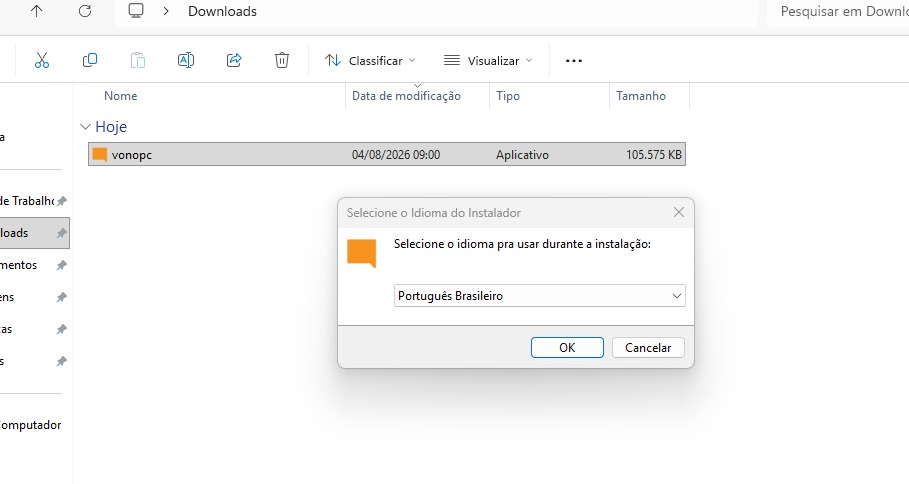
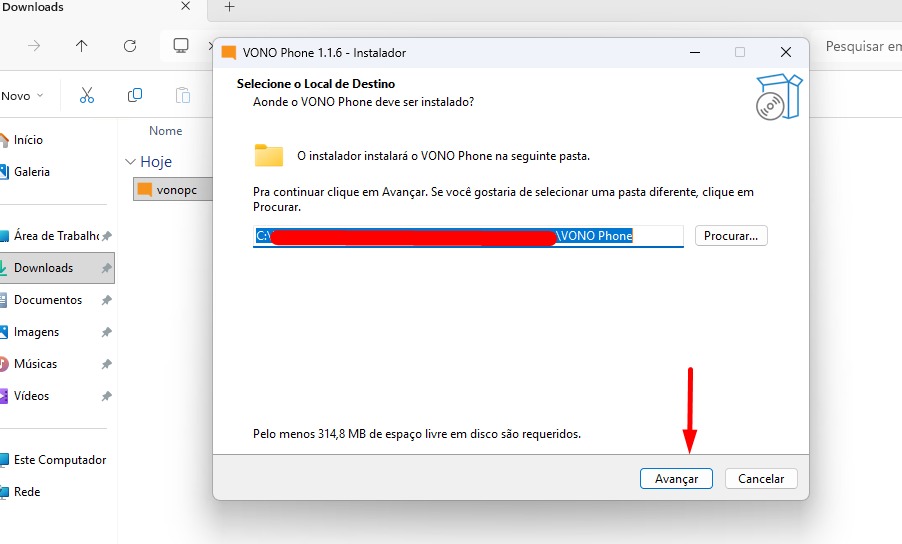
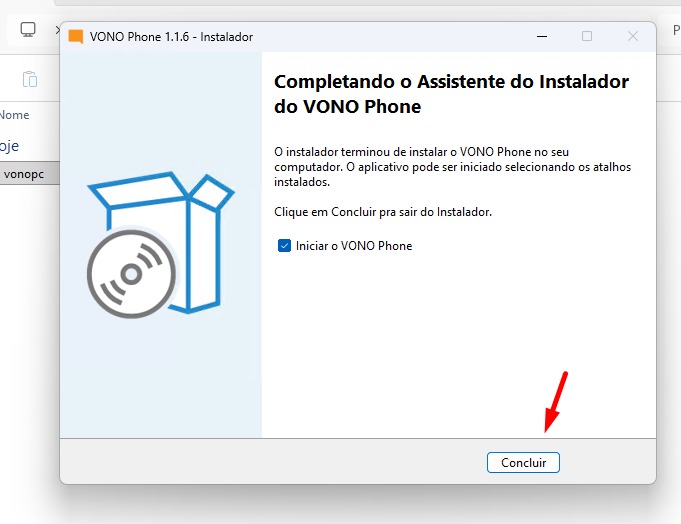
Pronto! agora só clicar em Concluir para finalizar a instalação.
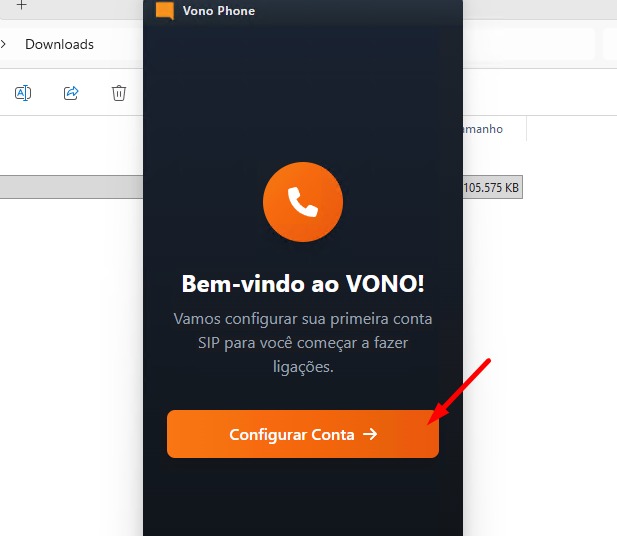
Clique em "Configurar Conta".
Agora vai depender do seu serviço contratado para pegar os dados de login .
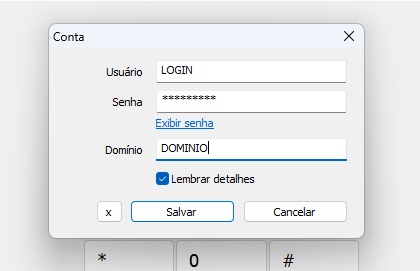
❕ Caso tenha duvidas de como pegar os dados para preencher clique abaixo.
✦Saiba mais »
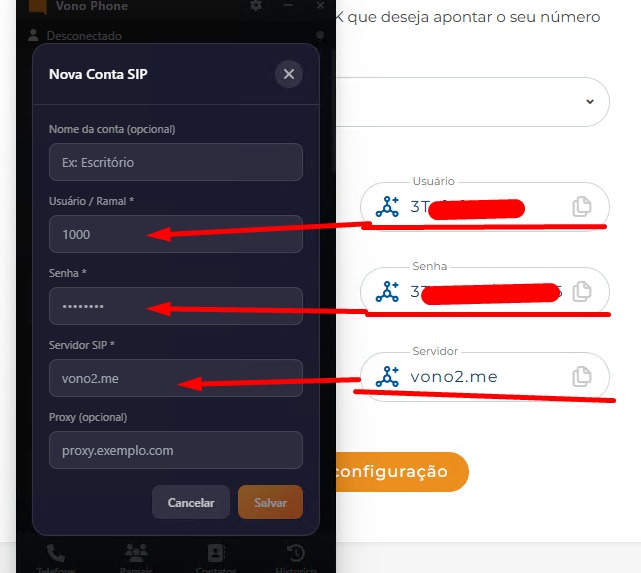
Caso seja apenas o número com o Siptrunk use os dados assim:
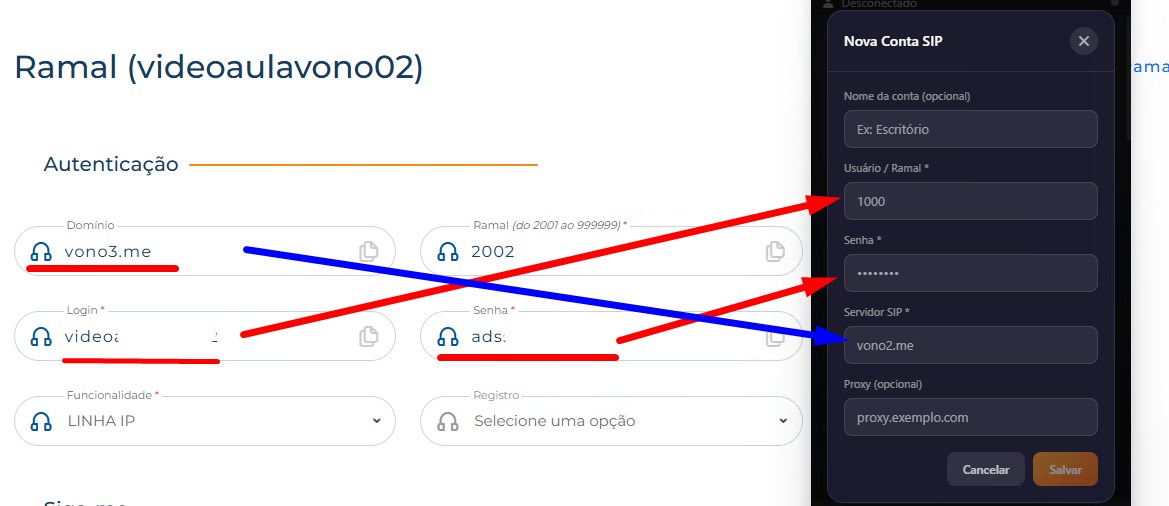
Se estiver usando um PABX os dados são assim:
Verifique se o Status ficou como Online.
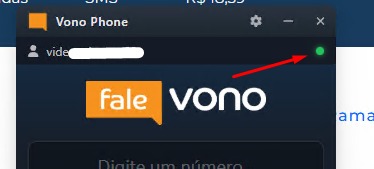
Pronto, já pode utilizar.
Vale lembrar que a maneira correta para realizar as ligações é 0 + DDD + numero, mesmo que seja na mesma região, por exemplo: 0 31 9999 9999.