
 meu vono

 Ligar agora
 WhatsApp


Como Configurar uma Conta SIP Vono no FreePBX

FREEPBX é uma plataforma de ultima geração, um pabx de código aberto que podem ser personalizado por um desenvolvedor ou técnico capacitado.
Ele inclui recursos como gerencia de ligações recebidas e realizadas, atendentes virtuais(URAs), reuniões por telefone, CallcenterIP e muito mais.
- Esta solução pode transformar o seu celular em ramal (Android ou iOS).
- Permite videoconferência com webRTC.
- Melhora o atendimento ao cliente, pode ser integrado com o seu CRM, Helpdesk, APIs, etc.
A versão utilizada para este manual é FREEPBX 16.0.40
1. Instalação:
Faça o download da ISO no site e instale o sistema em seu ambiente conforme instrução de instalação.
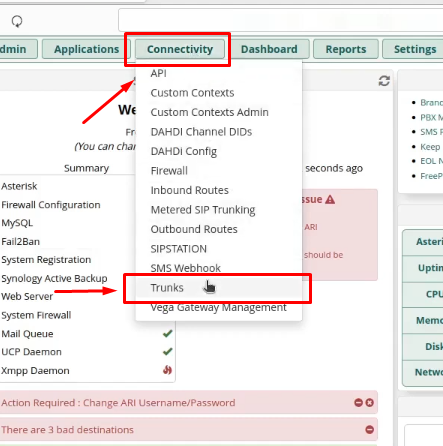
2. Configuração:
Vá em “Connectivity” (Conectividade), depois em “Trunk” (Tronco).
3. Adicionando Sip Trunk:
Clique em “ADD Trunk” depois em “Add Sip(chan_pjsip)”
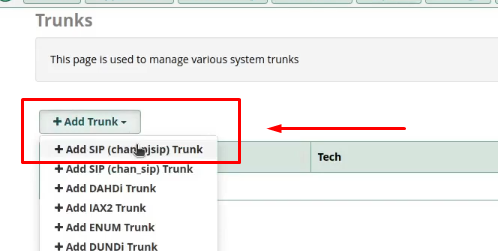
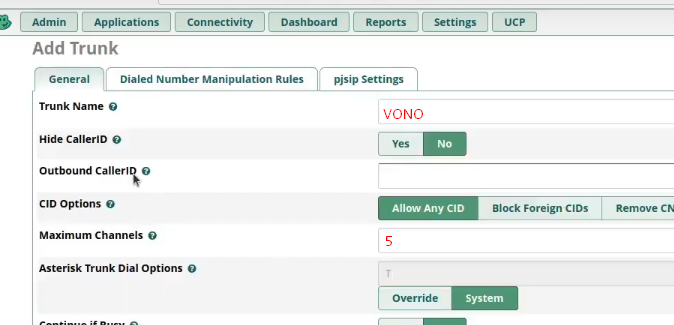
4. Nomeando a linha SIP:
Em “Trunk name” coloque um nome para identificação como por exemplo “Vono”.
5. Inserindo os dados:
Username:(coloque o nome de usuario).
Secret: (coloque a senha)
Authentication: (Outbound = Apenas saida | Inbound = Apenas entrada| *Both = Entrada e saida)**SIP Server: **(Coloque o dominio/servidor)**SIP Server Port:** 5060
Após a configuração clique em “Submit”.
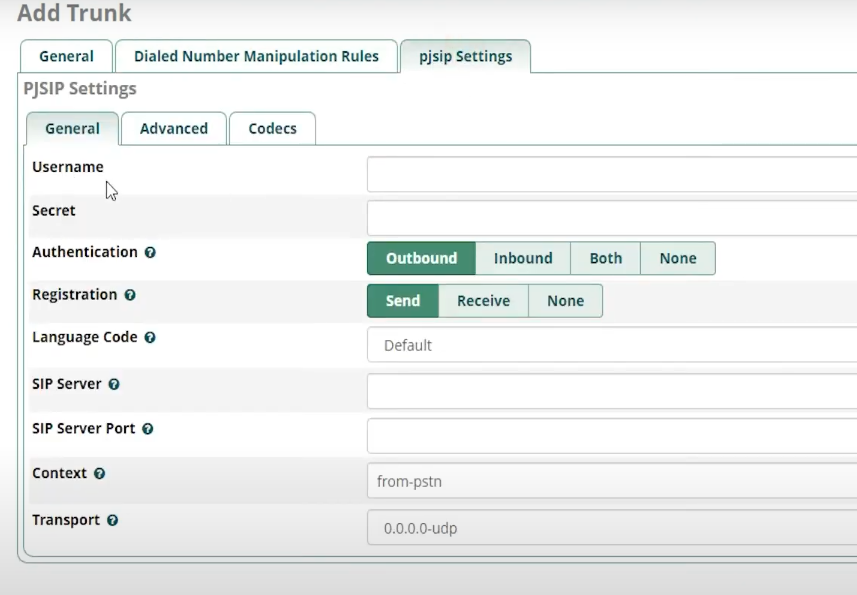
❕ Caso tenha duvidas de como pegar os dados para preencher clique abaixo.
✦ Saiba mais »
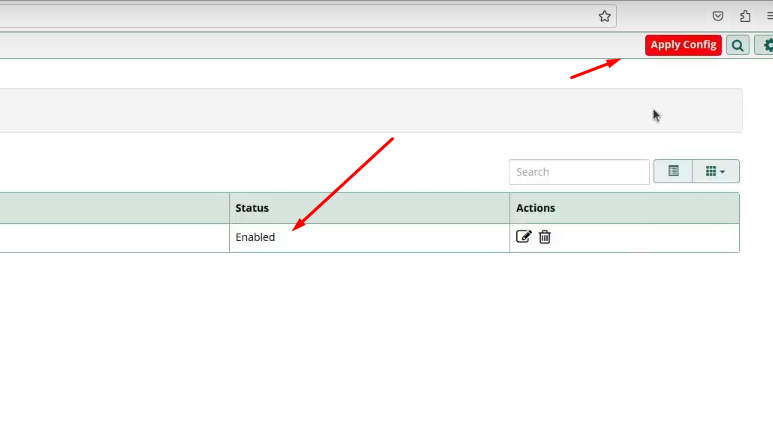
6. Aplicando a configuração:
Depois clique em “Apply config“, e verifique se em Status estará como “Enabled“.
Pronto! tudo configurado. ✅
agora só realizar as outras configurações e utiliza-lo.