
 meu vono

 Ligar agora
 WhatsApp


PABX - Como Criar uma Fila de Atendimento no PABX Virtual Vono
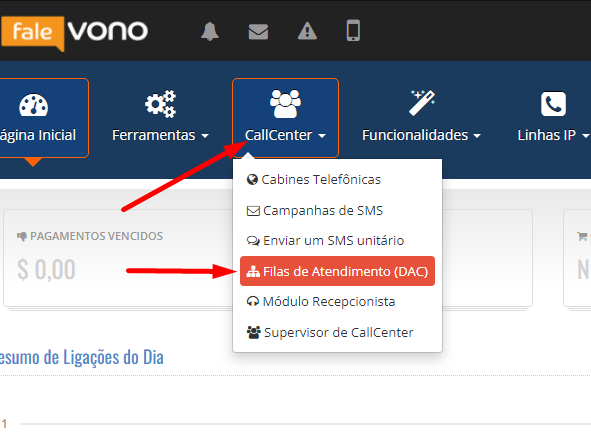
Vamos dar inicio a configuração, primeiro, entre no seu painel do PABX, clique em CallCenter -> Fila de atendimento.
Clique em Adicionar
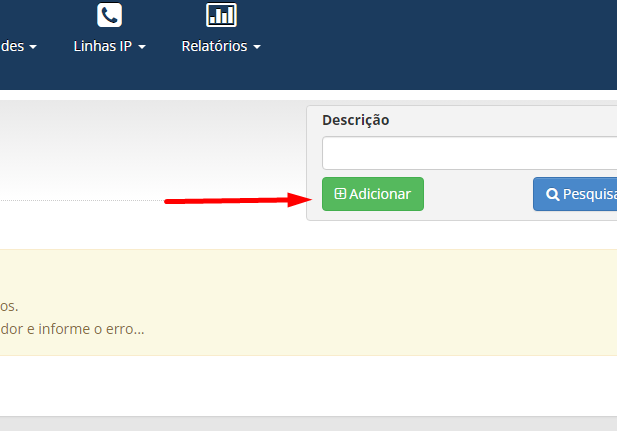
Você irá se deparar com essa tela
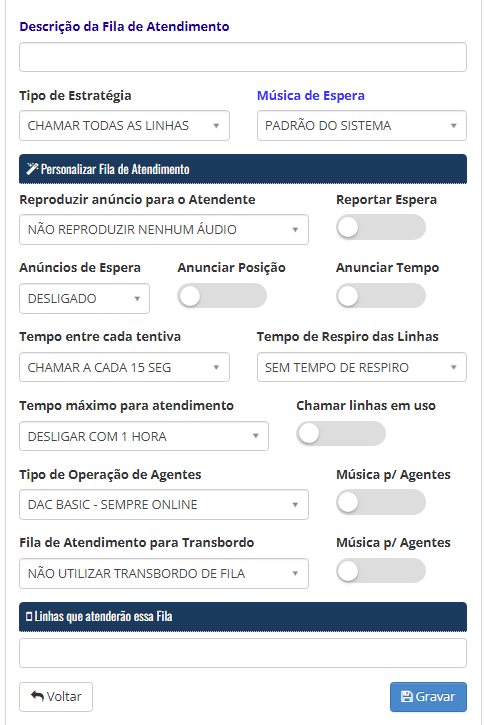
Em Descrição da fila, coloque um nome para você identificar de que se trata essa fila, como suporte/atendimento/financeiro..
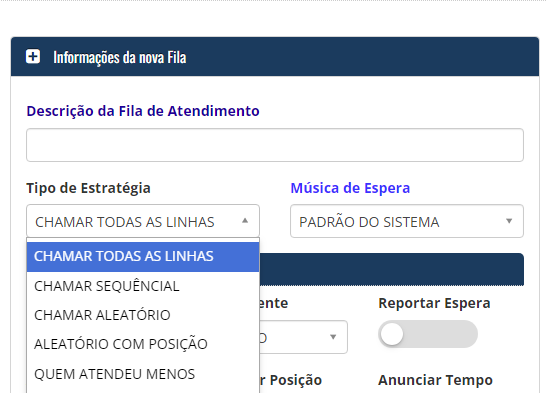
Em tipo de estratégia selecione uma das opções:
Chamar todas: irá chamar em todos os ramais
Sequencial: irá chamar na sequencia que colocar os ramais
Chamar aleatório: irá chamar aleatoriamente entre os ramais
Aleatório com posição: toca aleatoriamente lembrando a ultima posição.
Quem menos atendeu: será para quem menos atendeu as ligações
Musica de espera tem 2 opções:
Padrão do sistema: irá tocar as musicas padrões
Musica personalizada: você poderá subir as musicas no “Gerenciar arquivo de áudio“
Nessa configuração não é necessário estar configurando, pode manter o padrão.
🟢Caso queira que reporte algumas informações durante a espera para o seu cliente.
🟠 Opcional, dependerá do tipo de estratégia que selecionou, mais usada quando usa o “sequencial”.
🔴 Não é necessário mudar, trocar essas opções pode atrapalhar o agente.
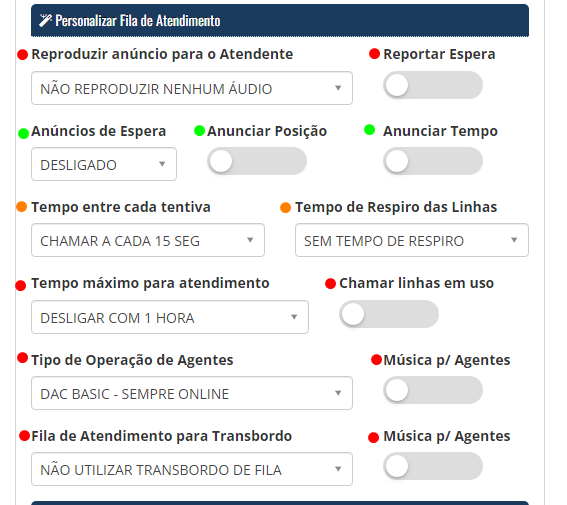
Reproduzir anúncio para o atendente: Você poderá inserir aqui um áudio como lembrete para o atendente, sempre que atender a chamada ele escutará esse áudio para lembrar ele de algo.
Reportar espera: Nessa função o sistema informará ao atendente quanto tempo o cliente aguardou na fila até o atendimento.
Anúncios de espera: Você poderá ativar anuncio para o cliente e informar em quanto tempo o anuncio será reproduzido.
Anunciar posição: Nessa função o sistema irá informar ao cliente que está ligando, qual é a posição dele em relação aos demais clientes.
Anunciar tempo : Nessa função o sistema informará uma estimativa de tempo até ocorrer o atendimento.
Tempo entre cada Tentativa: Aqui será possível definir um tempo que o sistema irá aguardar para enviar novamente a chamada para a fila de atendimento caso não tenha sido atendida.
Tempo de respiro das linhas: Nessa função sempre que uma linha ip terminar atendimento, o sistema aguardará o tempo selecionado para enviar uma nova chamada.
Tempo máximo para atendimento: Nessa função você poderá definir um tempo máximo que o cliente ficará aguardando o atendimento, se chegar a esse tempo a chamada será encerrada.
Chamar linhas em uso: Nessa função o sistema vai enviar chamadas para as linhas IP que que estiverem logadas.
Tipo de operação de agentes:
- DAC BASIC: Nessa função você deverá incluir e remover o ramal na fila de forma manual direto pelo painel.\
- DAC FLEX: Nessa função você deverá incluir e remover o ramal na fila utilizando o código *78 ligando direto da Linha IP.
- DAC POWER: Essa função é semelhante a DAC FLEX onde é necessário digitar o *78, porém aqui ao digitar esse código a linha IP permanecerá ativa na fila de modo que o atendente não irá pressionar nenhum botão para atender e nem para encerrar a chamada, sempre que entrar uma nova chamada ele ouvirá um bip informado que está entrando, porém ele não realiza nenhum comando de atendimento ou encerramento.
Músicas para Agentes: Será reproduzido uma música para o atendente até que ocorra algum atendimento, essa música será reproduzido quando no tipo de operação de agentes estiver como DAC POWER.
Filas de atendimento para transbordo: Você poderá inserir apenas uma fila de atendimento para backup caso ocorra o tempo máximo de espera.
Linhas que atenderão esta fila: Voce ira inserir as linhas IPs que iram receber as chamadas desta fila.
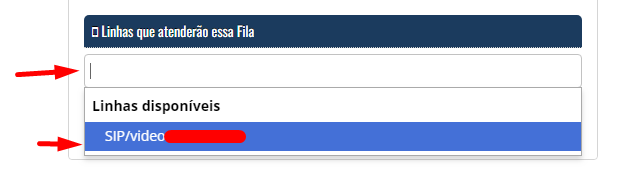
Clique no espaço em branco para abrir essa janela, então selecione os ramais que irão atender nessa fila.
Após terminar de configurar, clique em Gravar
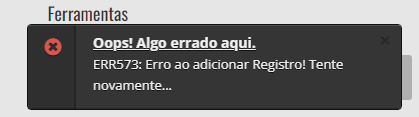
Caso apareça essa mensagem quando clicar em Gravar, mude o nome da fila.
Conheça o produto relacionado:
Ver solução Vono